


Lorsque vous cliquez sur le bouton "Supprimer" de votre clavier, Windows déplace le fichier vers la corbeille, ce qui peut vous aider à récupérer le fichier si vous l'avez supprimé par accidentellement. Cependant, la corbeille occupera beaucoup d'espace disque sur votre ordinateur car les fichiers que vous avez supprimés ne sont pas supprimés de votre PC. Nous allons voir ici comment vider automatiquement la corbeille selon un calendrier.
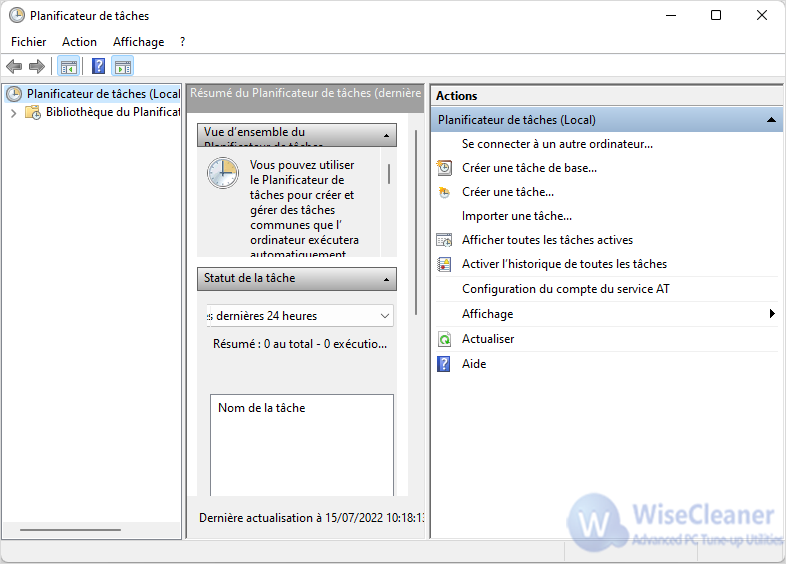
Étape 1 : Recherchez " Planificateur de tâches " dans "Démarrer".
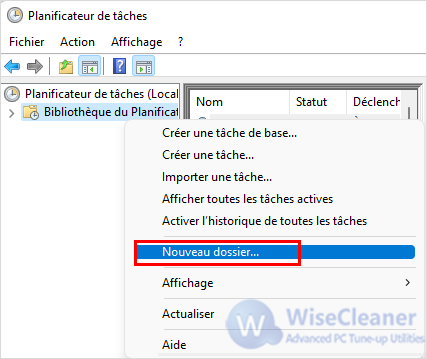
Étape 2 : Cliquez avec le bouton droit de la souris sur "Bibliothèque du planificateur de tâches " et choisissez "Nouveau dossier".
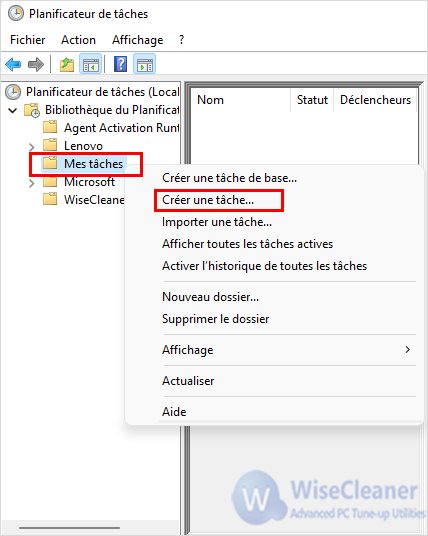
Étape 3 : Nommez le dossier "Mes tâches".

Étape 4: Cliquez avec le bouton droit de la souris sur le dossier nouvellement créé et sélectionnez "Créer une tâche".
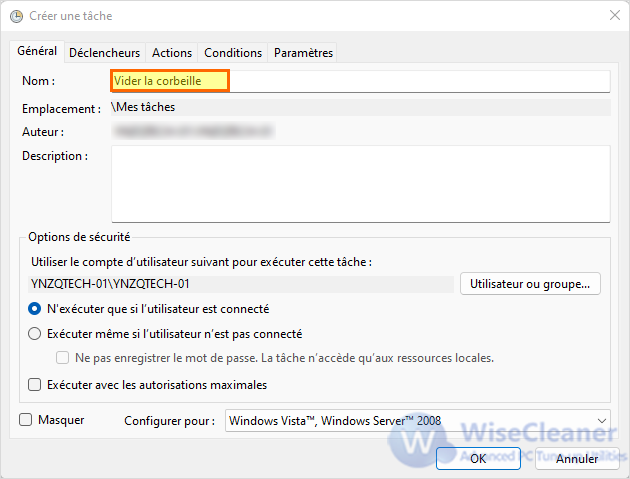
Étape 5 : Dans l'onglet général, saisissez un nom comme Vider la corbeille.
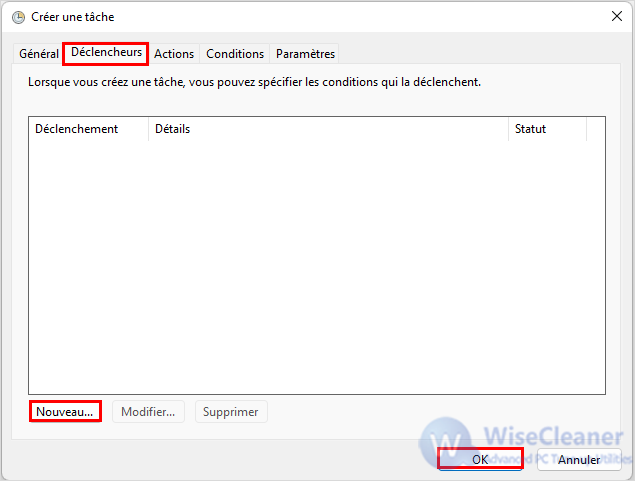
Étape 6 : Cliquez sur "Nouveau" dans l'onglet des déclencheurs pour créer une action.
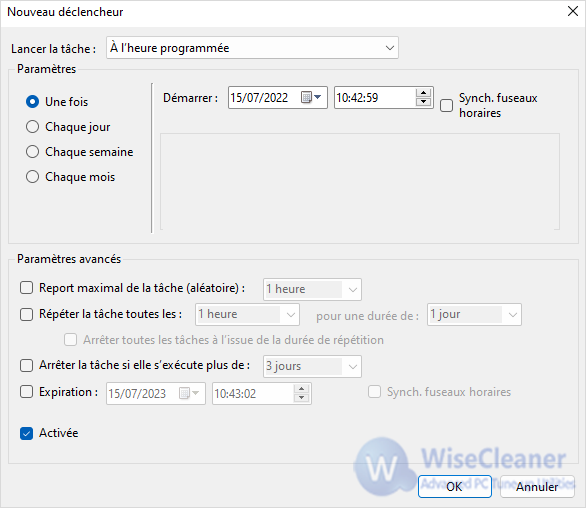
Étape 7 : Ici, vous pouvez choisir parmi un certain nombre d'actions de déclenchement.
Étape 8 : Cliquez sur "Nouveau" dans l'onglet Actions.
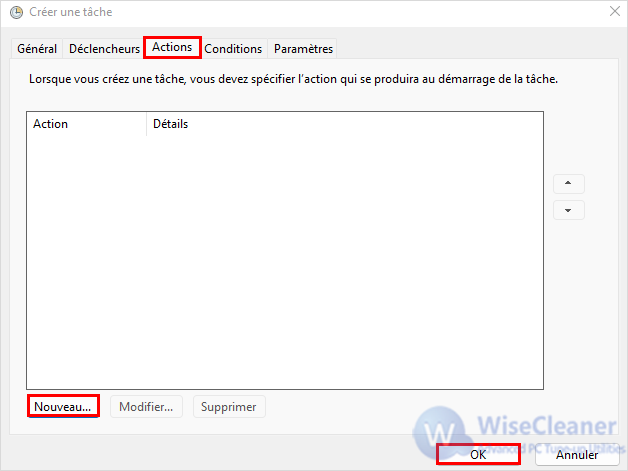
Étape 9 : Entrez "cmd.exe" et sur "Add arguments" puis entrez l'argument suivant : /c "echo Y|PowerShell.exe -NoProfile -Command Clear-RecycleBin"
Étape 10 : N'oubliez pas de cliquer sur OK. Maintenant, la tâche s'exécutera automatiquement à la condition de déclenchement que vous avez configurée.
Si vous pensez que les étapes ci-dessus sont trop difficiles, essayez d'utiliser Wise Care 365, qui peut vous aider à vider la corbeille en un seul clic:
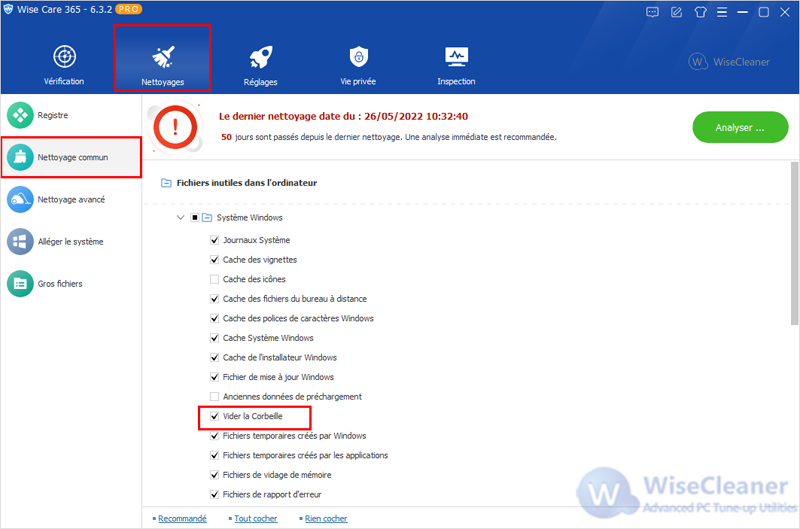
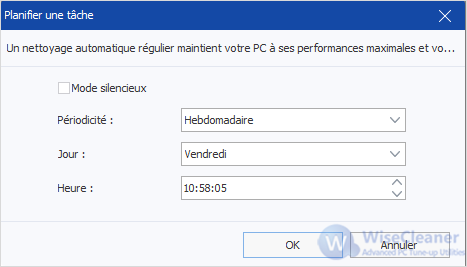
Bien entendu, vous pouvez également définir une tâche de planification sur Wise Care 365. C'est si facile, n'est-ce pas ?
N'hésitez pas à laisser un commentaire ci-dessous pour partager vos impressions sur l'utilisation des étapes ci-dessus pour vider automatiquement la corbeille.