En général, nous pouvons savoir si l'adaptateur réseau est Gigabit Ethernet grâce aux méthodes suivantes :
- Le plus simple : en fonction du numéro de modèle et du nom de l'adaptateur Ethernet.
- Le plus précis : selon les propriétés.
Méthode 1. Le nom ou le modèle de l'adaptateur Ethernet
Dans la plupart des cas, le numéro ou le nom du modèle est un indice. Les mots-clés suivants : Gigabit, GBE, 10/100/1000M Gigabit, représentent l'adaptateur Gigabit Ethernet.
Au contraire, Fast Ethernet, 10/100FE etc. sont les symboles d'un adaptateur 100M.
Alors, comment trouver le nom et le numéro de modèle ?
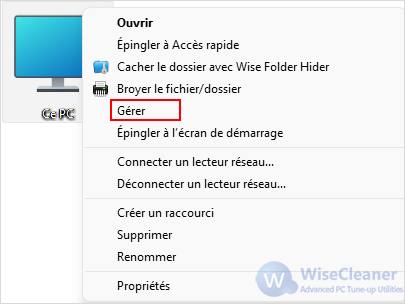
1. (Sous Windows 10) Cliquez avec le bouton droit de la souris sur "Ce PC" sur le bureau, choisissez "Gérer" pour ouvrir la Gestion des ordinateurs.
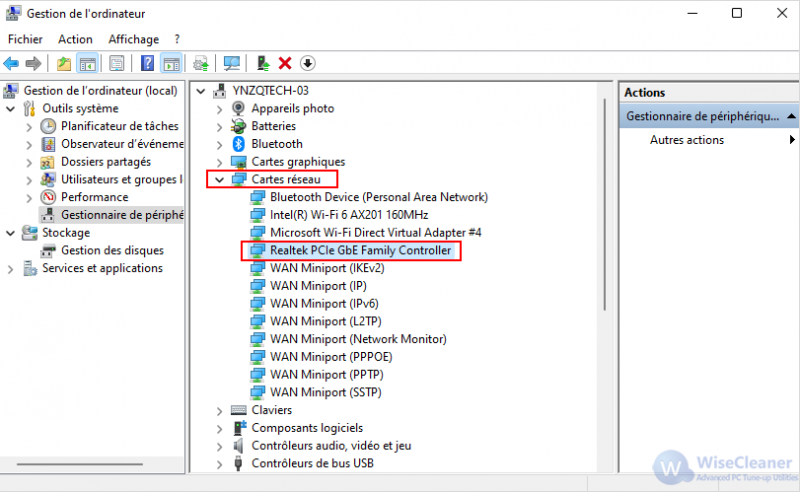
2. Cliquez sur "Gestionnaire de périphériques" sur la gauche.
3. Trouvez "Adaptateurs réseau" dans le sous-répertoire et développez-le.
Regardez, il est affiché avec "Realtek PCIe Gbe Family Controller", qui appartient à l'adaptateur réseau gigabit car le mot clé Gbe est apparu.
Il est remarquable qu'un outil tiers, par exemple Wise Care 365, puisse également le découvrir facilement.

Cependant, que faire lorsque le nom est Intel(R) Ethernet Connection I218-LM, qui ne correspond à aucun mot clé.
Dans ce cas, nous avons besoin de la deuxième méthode ci-dessous, en vérifiant les propriétés de la carte réseau.
Méthode 2. Propriétés de l'adaptateur réseau.
1. (Sous Windows 10) Cliquez avec le bouton droit de la souris sur "Ce PC", choisissez "Gérer" pour ouvrir la Gestion des ordinateurs.
2. Un clic avec "Gestionnaire de périphériques" sur la gauche.
3. Dans son sous-répertoire, trouvez "Adaptateurs réseau" en développant pour localiser le nom de votre adaptateur Ethernet.
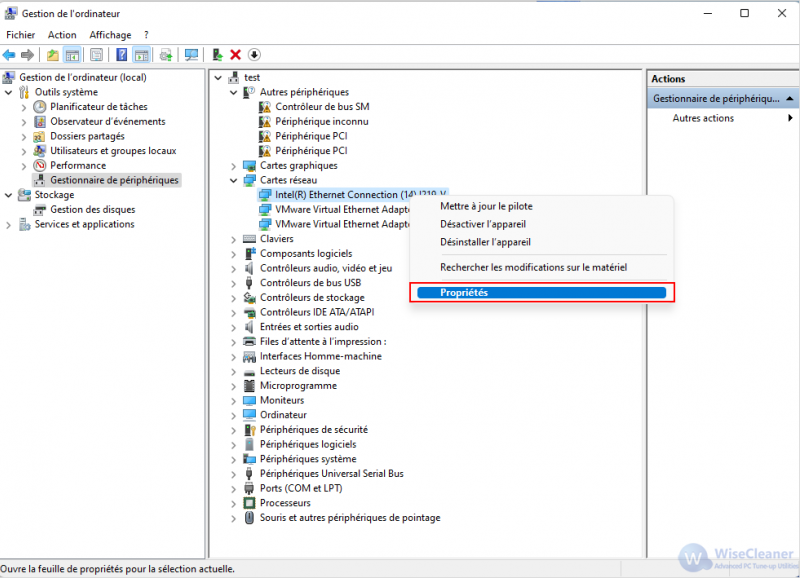
4. Cliquez dessus avec le bouton droit de la souris, entrez "Propriétés".
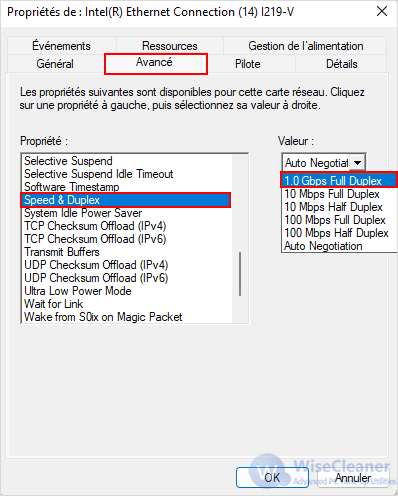
5. Sous l'onglet Avancé, cliquez sur"Vitesse et Duplex" dans Propriété sur la gauche avant de vérifier s'il y a "1.0 Gbps" ou "1000Mbps" dans le menu déroulant pour Valeur sur la droite. Le 1.0 Gbps Full Duplex comme indiqué ci-dessous indique que ce périphérique est un adaptateur réseau gigabit.
Question :
Pourquoi la vitesse maximale du réseau sur mon ordinateur n'indique-t-elle que 100 Mbps alors que je dispose d'un adaptateur Ethernet gigabit ?
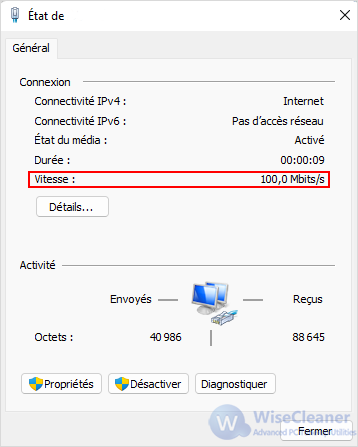
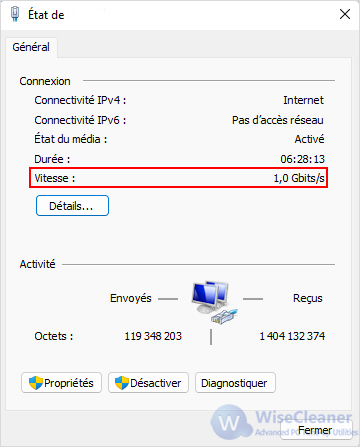
Avant de l'expliquer, nous devons savoir que la vitesse maximale affichée dans l'état Ethernet est la vitesse de transfert entre ce périphérique et le routeur et non la vitesse maximale de cette carte réseau.
La réponse est donc que, puisque votre routeur ne prend pas en charge le gigabit, il ne peut être accéléré que jusqu'à 100 Mbps maximum. Une fois le routeur mis à niveau, sa vitesse suivra également.