


Si vous êtes un utilisateur de Windows 11, vous pouvez remarquer que vous êtes toujours obligé de mettre à jour les fenêtres, c'est beaucoup frustrant lorsque vous travaillez sur votre ordinateur, vous devez redémarrer le système en raison des mises à jour automatiques de Windows. Dans cet article, je vais vous faire savoir comment arrêter la mise à jour de Windows 11. Suivez-moi !
Méthode 1. Désactiver le service de mise à jour de Windows
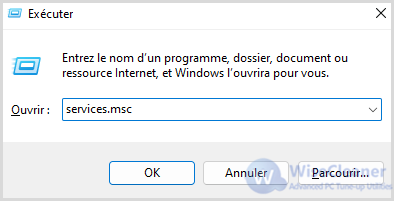
Étape 1, : Appuyez sur Win + R dans la boîte d'exécution.
Étape 2 : Saisissez "services.msc" et appuyez sur Entrée.
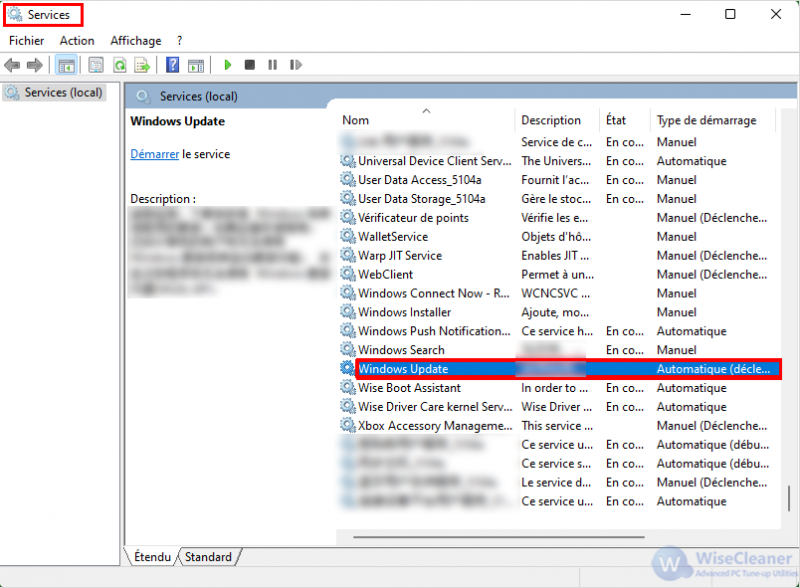
Étape 3 : Essayez de trouver "Windows Update", et double-cliquez dessus.
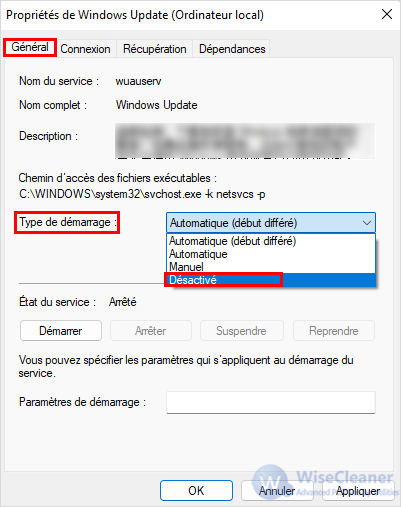
Étape 4 : Sélectionnez "Désactiver", puis cliquez sur "Appliquer" et "OK".
Méthode 2. Utilisation d'une connexion avec compteur
Veuillez noter que vous ne pouvez désactiver les mises à jour automatiques en utilisant cette méthode que sur une connexion Wi-Fi.
Étape 1 : Cliquez sur "Paramètres" dès le début.
Étape 2 : Choisissez "Réseau et Internet".
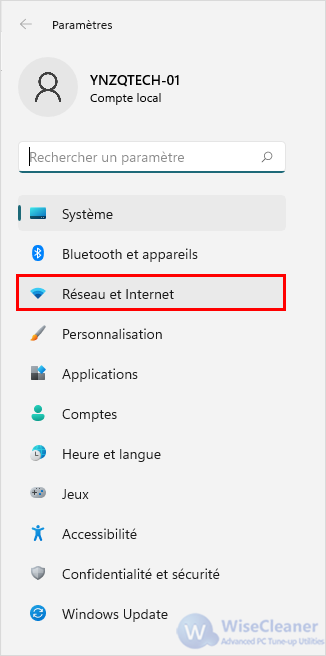
Étape 2 : Choisissez "Réseau et Internet".
Étape 3 : Essayez de trouver "Windows Update", et double-cliquez dessus.
Étape 4 : Cliquez pour activer l'option "défini comme une connexion avec compteur".
Méthode 3 : Modifier les paramètres d'installation du périphérique pour arrêter la mise à jour de Windows 11
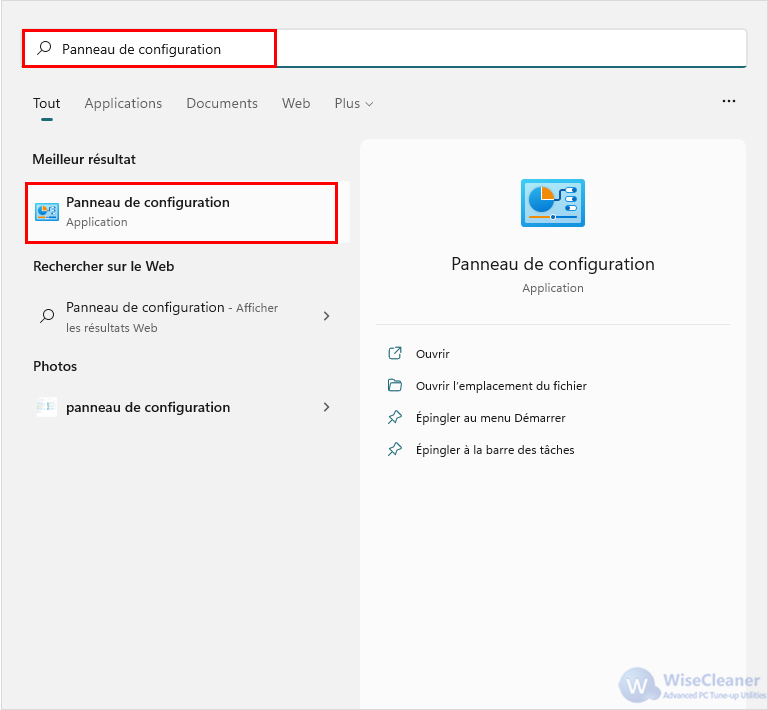
Étape 1 : Saisissez "Panneau de configuration" dans la boîte de recherche et cliquez dessus.
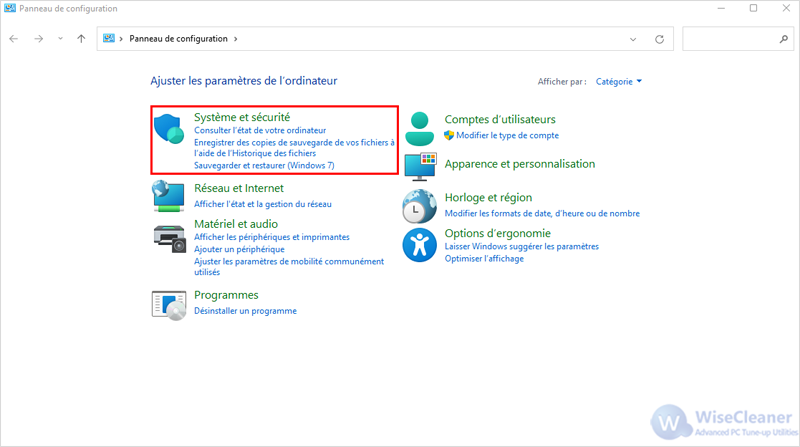
Étape 2 : Choisissez "Système et sécurité".
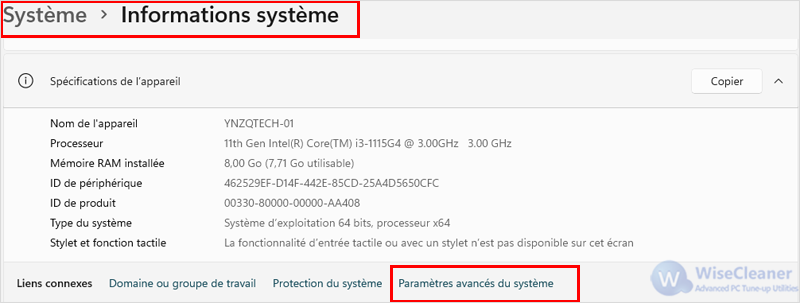
Étape 3 : Cliquez sur "Paramètres système avancés".
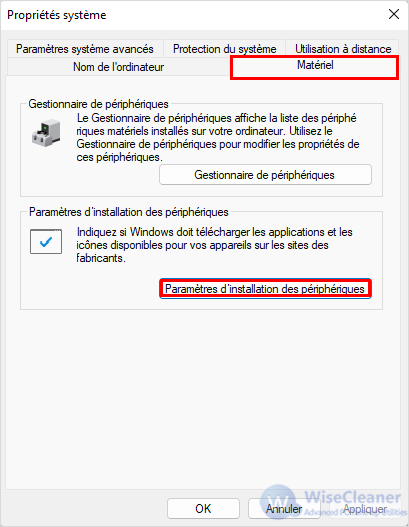
Étape 4 : Cliquez sur "Matériel", puis choisissez "Paramètres d'installation du périphérique".
Étape 5 : Sélectionnez Non (votre appareil pourrait ne pas fonctionner comme prévu) et cliquez sur "Enregistrer les modifications".
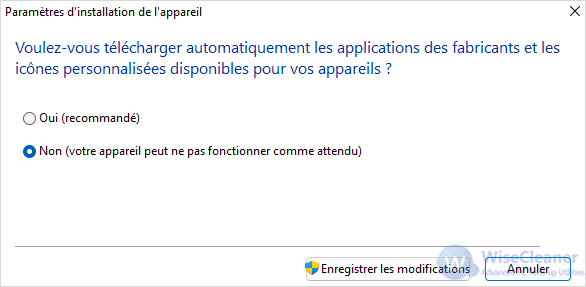
Étape 6 : Cliquez sur OK et votre appareil ne sera pas automatiquement téléchargé par le fabricant.
Voilà comment empêcher Windows 11 de télécharger automatiquement les mises à jour, et si vous connaissez d'autres méthodes, n'hésitez pas à laisser un commentaire ci-dessous.