


Si vous avez déjà défini un mot de passe pour votre ordinateur, il est également important de le modifier régulièrement afin d'empêcher tout accès non autorisé à votre PC. Changer le mot de passe dans Windows 10 est vraiment facile et rapide. Voici quelques étapes à suivre pour le faire. N'attendez pas si vous en avez besoin !
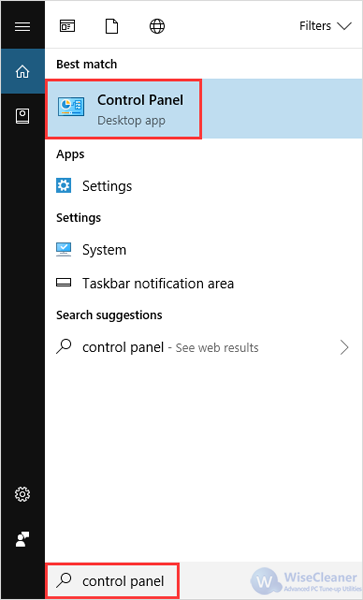
Étape 1 : Tapez "Panneau de configuration" dans l'option de recherche qui se trouve dans le coin inférieur gauche.
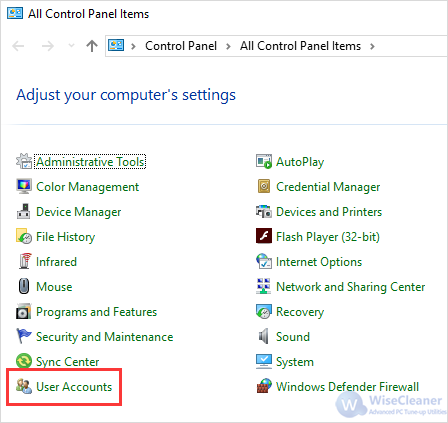
Étape 2 : Sélectionnez l'option "Comptes d'utilisateurs" où vous pouvez changer le mot de passe de Windows 10.
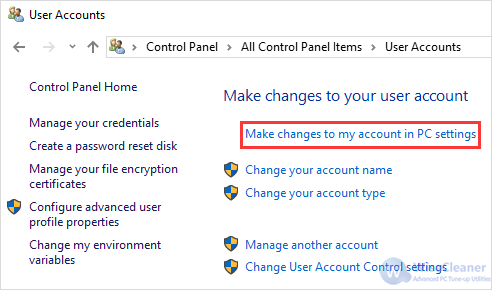
Étape 3 : Cliquez sur "Apporter des modifications à mon compte dans les paramètres de l'ordinateur".
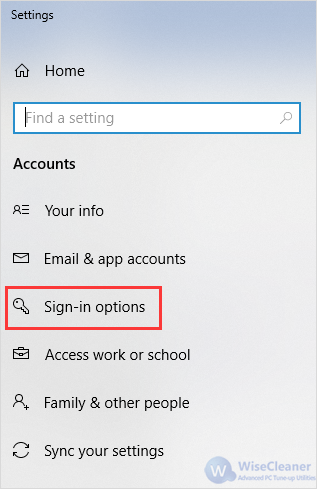
Étape 4 : Cliquez sur "Options de connexion" dans l'option de la barre latérale gauche.
Étape 5 : Cliquez sur le bouton "Modifier" sous la section "Mot de passe". Il vous sera alors demandé d'entrer votre mot de passe Windows 10 actuel afin de pouvoir le modifier. Après cela, vous pouvez entrer un nouveau mot de passe pour votre PC.
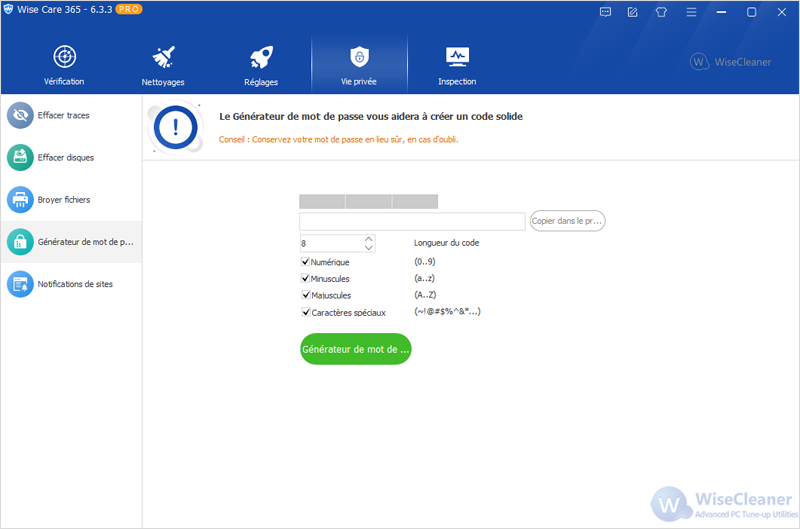
Avec ces étapes, vous pouvez changer le mot de passe de vos fenêtres facilement, mais je vous recommande de continuer à changer le mot de passe. S'il vous est difficile de définir un mot de passe, la fonction de "Générateur de mot de passe" de Wise Care 365 vous aidera. Essayez-la !
Si vous avez d'autres méthodes pour changer le mot de passe de Windows 10, n'hésitez pas à laisser un commentaire ci-dessous.