Windows Defender est l'application de sécurité que Microsoft met dans chaque version de Windows. Parfois, vous souhaitez la désactiver pour effectuer certaines tâches que Windows Defender peut gêner, ou vous envisagez d'installer d'autres applications antivirus. Dans cet article, je vais vous montrer comment désactiver Windows Defender dans Windows 10.
Méthode 1 : Désactiver temporairement le défenseur de Windows
Étape 1 : Cliquez sur "Paramètres" dans le "Menu Démarrer". Puis choisissez "Mise à jour et sécurité".
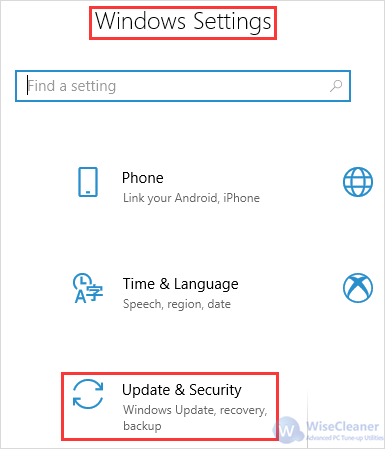
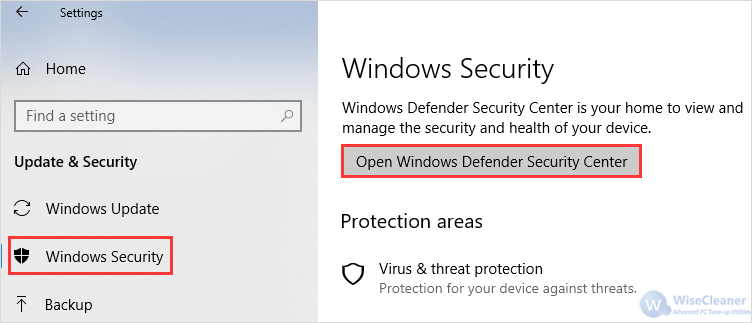
Étape 2 : Sélectionnez "Sécurité Windows" dans le volet de gauche et choisissez "Ouvrir Sécurité Windows".
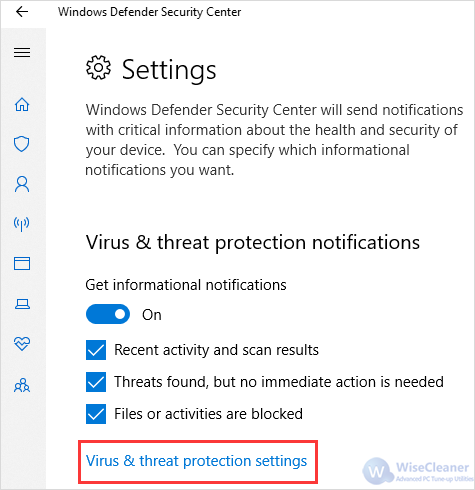
Étape 3 : Ouvrez les paramètres de Windows Defender, puis cliquez sur le lien "Paramètres de protection contre les virus et menaces".
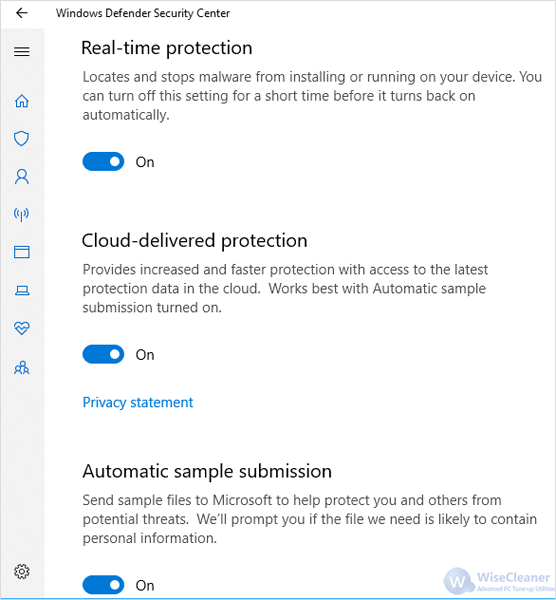
Étape 4 : Cliquez sur les boutons Protection en temps réel, Protection dans le cloud et Envoi automatique d'un échantillon pour désactiver Windows Defender.
Méthode 2 : Utiliser Éditeur de stratégie de groupe locale pour désactiver Windows Defender
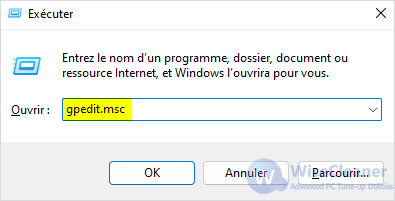
Étape 1 : Appuyez sur "Win + R" et tapez "gpedit.msc", puis appuyez sur Entrée ou OK.
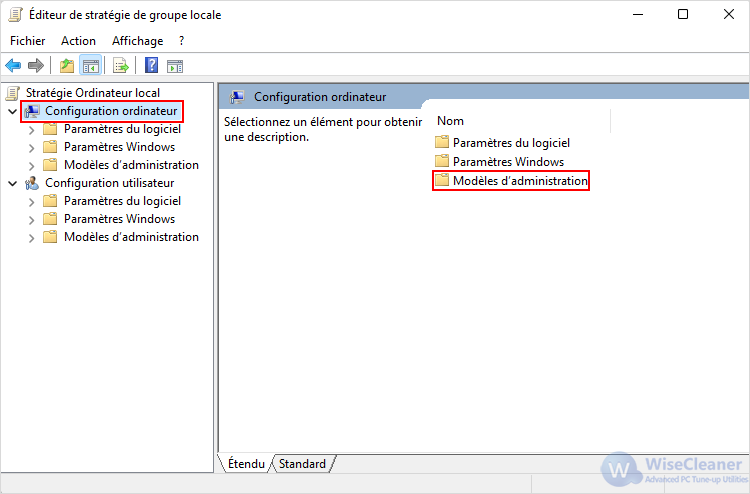
Étape 2 : Cliquez sur Configuration ordinateur et Modèles d'administration.
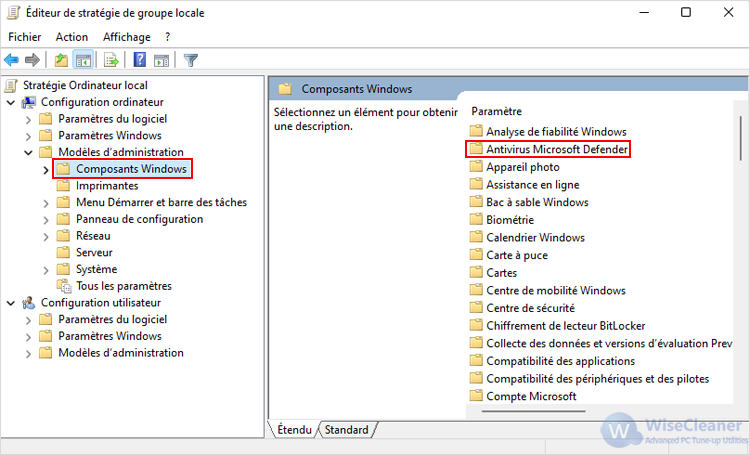
Étape 3 : Cliquez sur "Composants Windows" et double-cliquez sur "Antivirus Microsoft Defender".
Étape 4 : Double-cliquez sur "Désactiver l'antivirus Microsoft Defender".
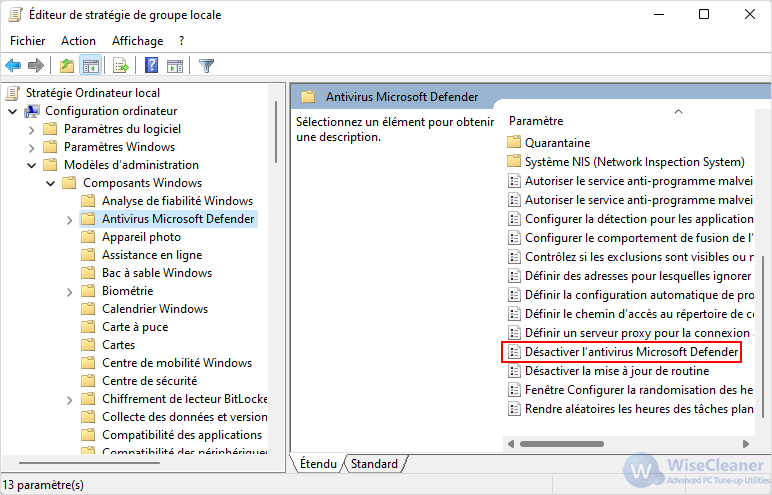
Enfin, sélectionnez le bouton Activé sur le bord gauche et cliquez sur OK.
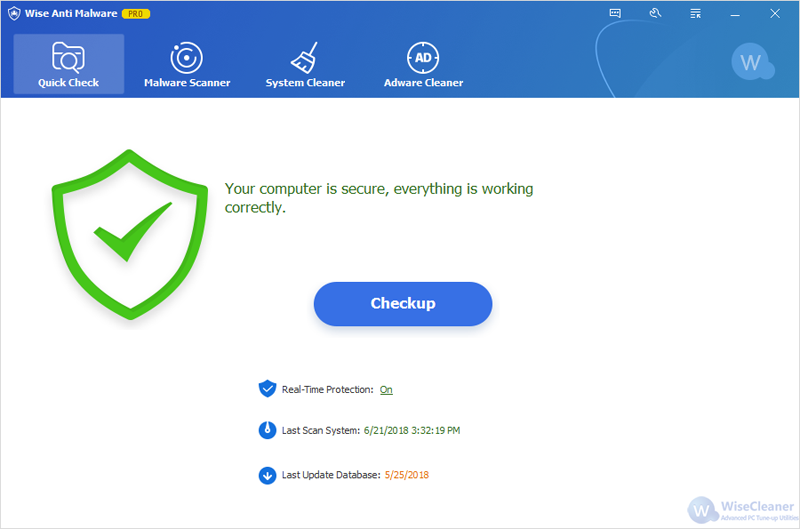
Mais sans la protection de Windows Defender, votre ordinateur peut être menacé. Vous devez donc installer un programme tiers puissant à la place. Wise Anti Malware non seulement protège entièrement votre ordinateur contre les logiciels malveillants, mais fait également un meilleur travail de nettoyage et d'optimisation. Essayez-le !