


"Après la mise à niveau vers Windows 10, j'ai une utilisation élevée de la RAM et du CPU" ; "Windows 10 a une utilisation élevée du CPU" ; "Le CPU monte à 90% sans que rien de substantiel ne soit ouvert", avez-vous entendu ce genre de plainte de la part d'utilisateurs de Windows ? Si oui, voici quelques méthodes qui peuvent les aider à résoudre le problème d'utilisation élevée de la RAM et du CPU dans Windows 10.
Méthode 1 : Reprogrammer le défenseur de Windows
La raison la plus courante de l'utilisation élevée du processeur est la fonction en temps réel du service Windows Defender. Suivez les étapes ci-dessous pour le reprogrammer.
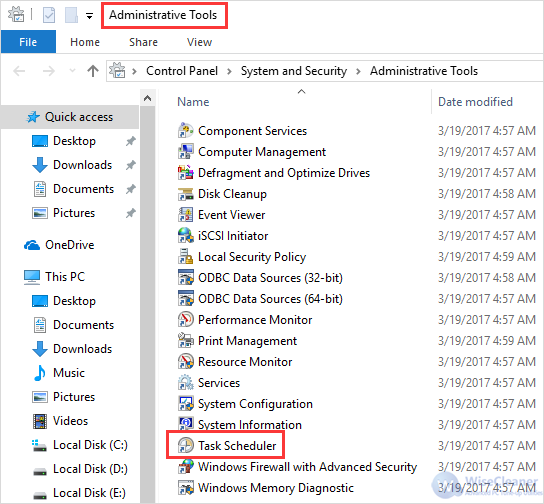
Étape 1 : Ouvrez les "Outils Windows" dans le menu de démarrage.

Étape 2 : Choisissez et double-cliquez pour ouvrir "Planificateur de tâches".
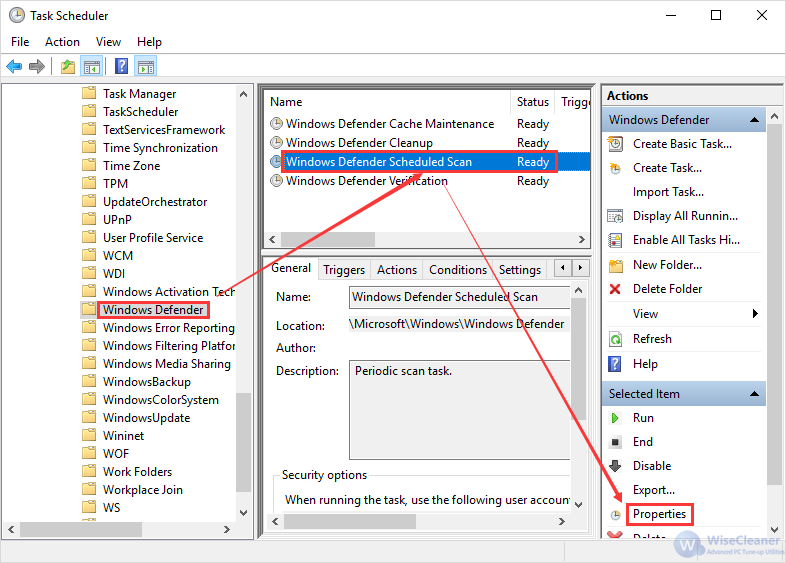
Étape 3 : Depuis le planificateur de tâches, parcourez le chemin : Microsoft->Windows->Windows defender. Localisez ensuite le nom appelé "Windows Defender Scheduled Scan", et choisissez "Propriétés".
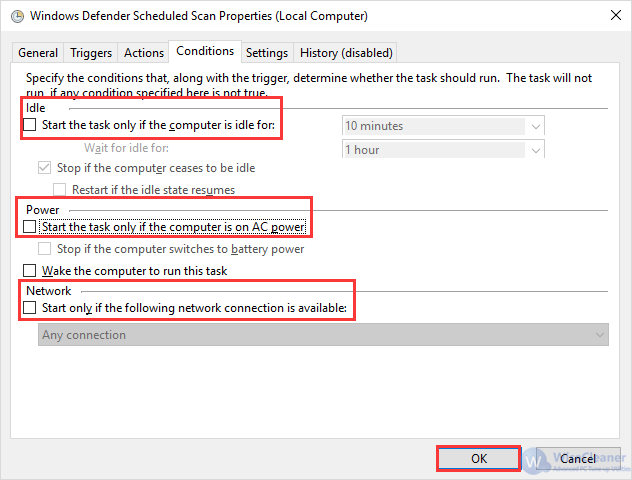
Étape 4 : Dans les Propriétés, cliquez sur l'onglet "Conditions" et décochez les options sous Veille, Alimentation et Réseau.
Étape 5 : Cliquez sur les propriétés dans le volet de droite, choisissez l'onglet "Déclencheurs", et cliquez sur "Nouveau", choisissez l'option hebdomadaire ou mensuelle, puis choisissez le jour.
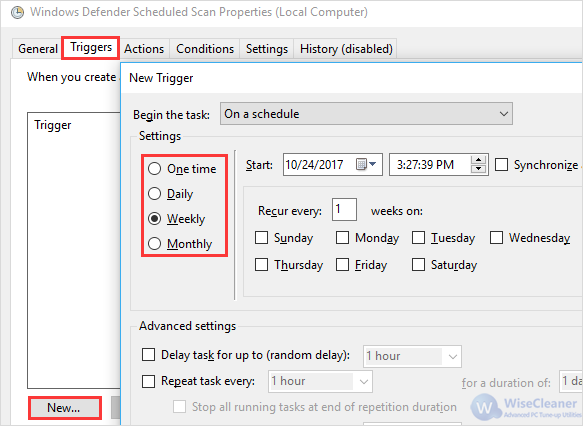
Après cela, il réorganisera le défenseur pour qu'il travaille selon vos préférences.
Méthode 2 : Solutions de tiers
Si vous n'arrivez toujours pas à déterminer où se situent les problèmes de CPU, essayez d'utiliser un logiciel tiers comme Wise System Monitor, qui peut garder un œil sur tous les processus en cours.
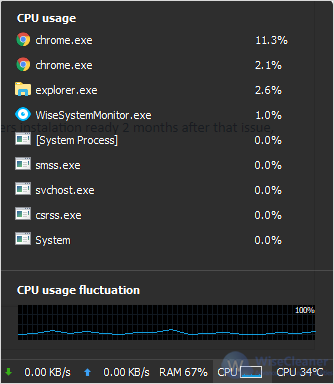
À partir de là, vous pouvez mettre fin à tout processus si nécessaire.
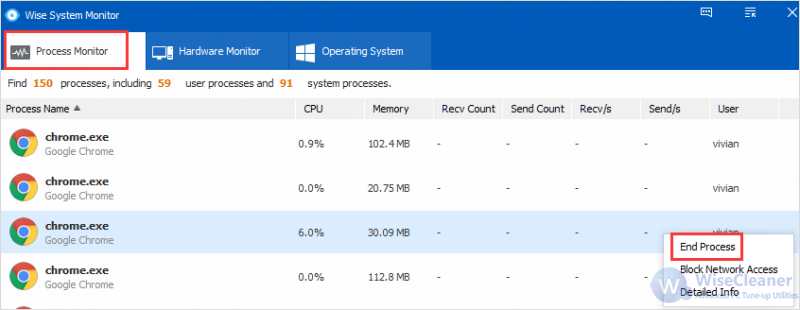
Bienvenue pour partager d'autres méthodes pour limiter l'utilisation du CPU dans les commentaires.